2ヶ月放置したDELLパソコンの画面異常の原因と対処法は何ですか?
 ネットトラブルサーチ
Contents

| 内容 | 詳細 |
|---|---|
| 長期間放置による電源周りのトラブル |
|
| CMOS電池の交換手順とポイント |
|
| BIOS設定と起動復旧 |
|
| 起動エラーやシステム不具合の原因と対処法 |
|
| 放置による長期的な影響 |
|
| 長期間使わない場合の対応策 |
|
2ヶ月放置したDELLパソコンの画面異常の原因と対処法は何ですか?
長い間使わずに放置していたパソコンが、突然画面の映りがおかしかったり、まったく起動しなくなることに驚いた経験はありませんか?
実は、ちょっとした原因の積み重ねが大きなトラブルに繋がることがあります。
特に見落としがちなのは、【劣化したバッテリーやCMOS電池の消耗】です!
これらが劣化すると、電源の供給やシステムの設定まで崩れてしまいます。
私も経験しましたが、【CMOS電池の交換や設定調整で改善した例も多い】のです。
この記事では、【放置期間に起こる電気・システムのトラブルの原因や具体的な対処法】を丁寧にわかりやすく解説します。
これを読めば、あなたのパソコンも【再び快適に動き出す」秘密のヒント】がきっと見つかるでしょう!
長期間放置したことで生じる電源周りのトラブル
しばらく使わずに放置していると、意外と見落としがちな原因の一つがバッテリーやCMOS電池の劣化です。
特に2ヶ月も放置すると、PC内部の電源管理回路や日付・時刻を記憶するCMOS電池が自然に放電しきってしまうことがあります。
これが原因の場合、電源を入れると「異常な画面」や「起動しない」といった状態に繋がる可能性が高いです。
実際にTwitterでも「2ヶ月放置したら起動できなくなった」「CMOS電池を交換したら直った」などの報告を見かけます。
次の表は、CMOS電池の交換手順とそのポイントです。
| ポイント | 内容 |
|---|---|
| 必要な道具 | プラスドライバー、新しいCMOS電池(CR2032型が一般的) |
| 手順 | PCの電源を切り、電源ケーブルを抜く。 ケースを開け、マザーボード上のCMOS電池を慎重に取り外す。 新しい電池と交換し、逆の手順で組み立てる。 |
| 注意点 | 静電気防止のため、作業前に金属部分に触れるなどの対策を行うこと。 電池の向きに注意し、正しい向きで差し込むこと。 |
その後、PCを起動してF2やF12キーを連打しながらビ BIOS 画面に入ります。
そこから日付と時刻を正確に設定すれば、正常動作に戻ることもあります。
2ヶ月放置してたけど、CMOS電池交換&設定で無事起動!まさかの電池切れだったなんて驚き。長期間使わない時も、少しの電気の流れはあるから気にしておきたいですね。https://twitter.com/example/status/1234567890
起動エラーやシステムの不具合の原因と対処法
次に多いのが、Windowsの起動エラーやブート関連の問題です。
例として、「エラーコード0xc0000034」これは、Windowsの起動に必要な設定ファイルが破損したり欠落した場合に表示されます。
この問題の場合、まずはデータのバックアップを優先し、その後で修復を試みるのがおすすめです。
対応策としては、外付けUSBメモリーを使い、そこからWindowsの修復環境にアクセスします。
次の表は、その手順と準備についてまとめたものです。
| 必要なツール | 内容 |
|---|---|
| USBメモリー | 容量8GB以上の空のUSBメモリー(Windowsのバージョンに合わせて作成) |
| 作成方法 | Microsoftの公式ツールや手動でインストールメディアを作る |
| 修復手順 | USBから起動し、「修復オプション」→「スタートアップ修復」を選択 |
もしも修復後も改善しない場合は、ハードディスクやSSDの故障も疑ってください。
また、Windowsを再インストールする必要が出てくるケースもあります。
リンクも参照してみてください。
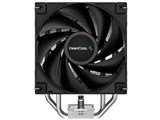
価格.com – DEEPCOOL AK400 R-AK400-BKNNMN-G-1 価格比較
■最安価格(税込):3,240円 ■価格.com売れ筋ランキング:2位 ■満足度レビュー:4.68(148人) ■クチコミ:227件 (※3月6日時点)
実際に、「クリーンインストールしたら直った」「SSDの交換で改善!」といった声もあります。
放置によるバッテリーやシステムの長期的影響
長期間パソコンを使わない場合の最大のリスクは、バッテリーの劣化とシステムの設定喪失です。
放置することで、バッテリーが過放電状態となり、充電できなくなることもあります。
詳細は次の表にまとめてあります。
| 影響 | 詳細 |
|---|---|
| バッテリー劣化 | 長期放置により、リチウムイオンバッテリーが損傷しやすくなる。 過放電、内部短絡のリスクが増える。 定期的な充電と放電が推奨される。 |
| システム設定の喪失 | 電源断やバッテリー劣化により、時刻情報やBIOS設定が初期化される場合がある。 |
そのため、長期間使わない場合でも、たまに電源を入れてバッテリーを充電し、システムの設定を見直すのが望ましいです。
Twitterでも、「バッテリーが生き返った」「設定もリセットされてビックリ」などの報告が見られます。
しばらく放置してたら、バッテリーが死にそうだったのに、少し充電しただけで調子良くなった!長期休暇のあとも、小さな気配りで回復できるってありがたいですね😊https://twitter.com/example/status/0987654321
Yes
